对于许多视频创作者来说,视频剪辑过程中的繁琐操作常常让人头疼不已。比如,当需要为多个视频添加统一的背景图片时,传统的方法不仅耗时费力,还容易出现操作失误。别担心,今天我们就为大家带来一款堪称视频剪辑利器的软件——视频剪辑高手。它拥有强大的功能,其中一键搞定多个视频快速添加统一背景图片并自动保存到新文件夹这一特色功能,更是能让你的视频剪辑工作变得轻松又高效。无论你是专业的视频剪辑师,还是业余的视频爱好者,视频剪辑高手都能成为你创作路上的得力助手。接下来,就让我们一起揭开它的神秘面纱吧。
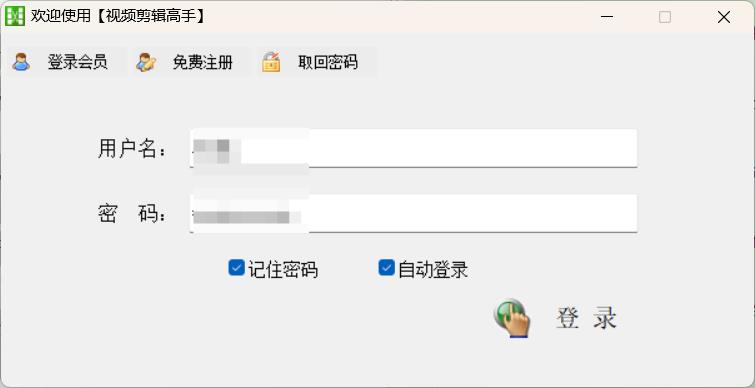
1.启动软件并登录账号:打开视频剪辑高手软件,登录账号以使用全部功能。
2.进入批量剪辑视频板块:在软件主界面,其中支持多种板块选择,测试时选择“批量剪辑视频”功能。

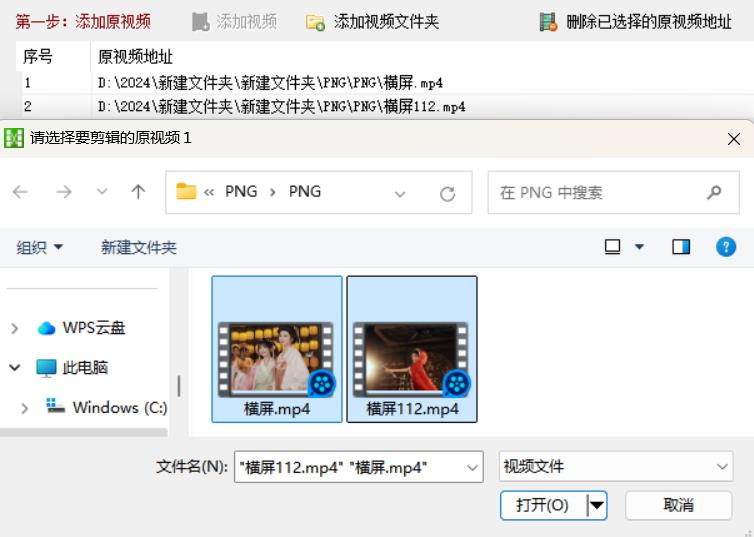
3.导入多个视频文件:点击“添加视频”按钮,从本地文件夹中批量导入需要处理的视频文件,每个视频文件占据一行。
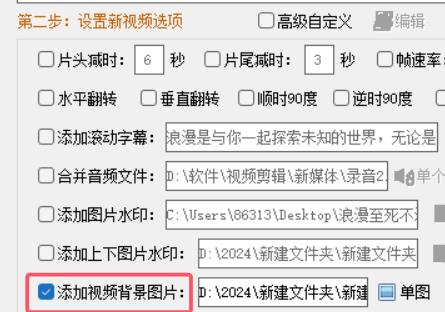
4.勾选添加背景图片功能:在功能栏中,找到并勾选“添加视频背景图片”选项。
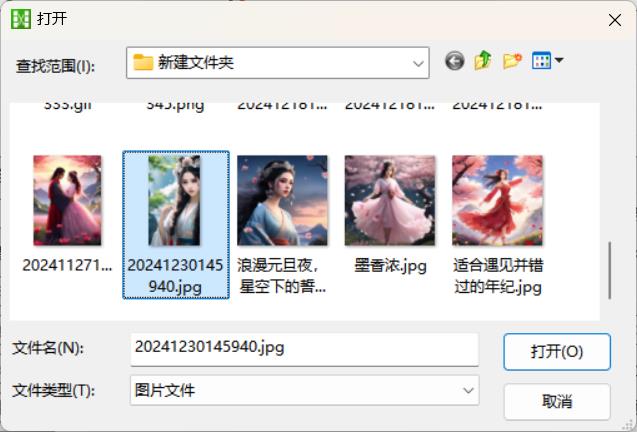
5.选择并导入背景图片:点击相应按钮,从本地文件夹中选择一张图片作为统一背景,并导入到软件中。
6.设置视频参数和保存路径:根据需要调整原视频的大小、位置等参数,确保与背景图片匹配;选择输出视频的格式,并指定一个新文件夹作为保存路径。

7.开始批量剪辑:确认所有设置无误后,点击“开始剪辑”按钮,软件将自动为所有视频添加背景图片并保存到指定文件夹。

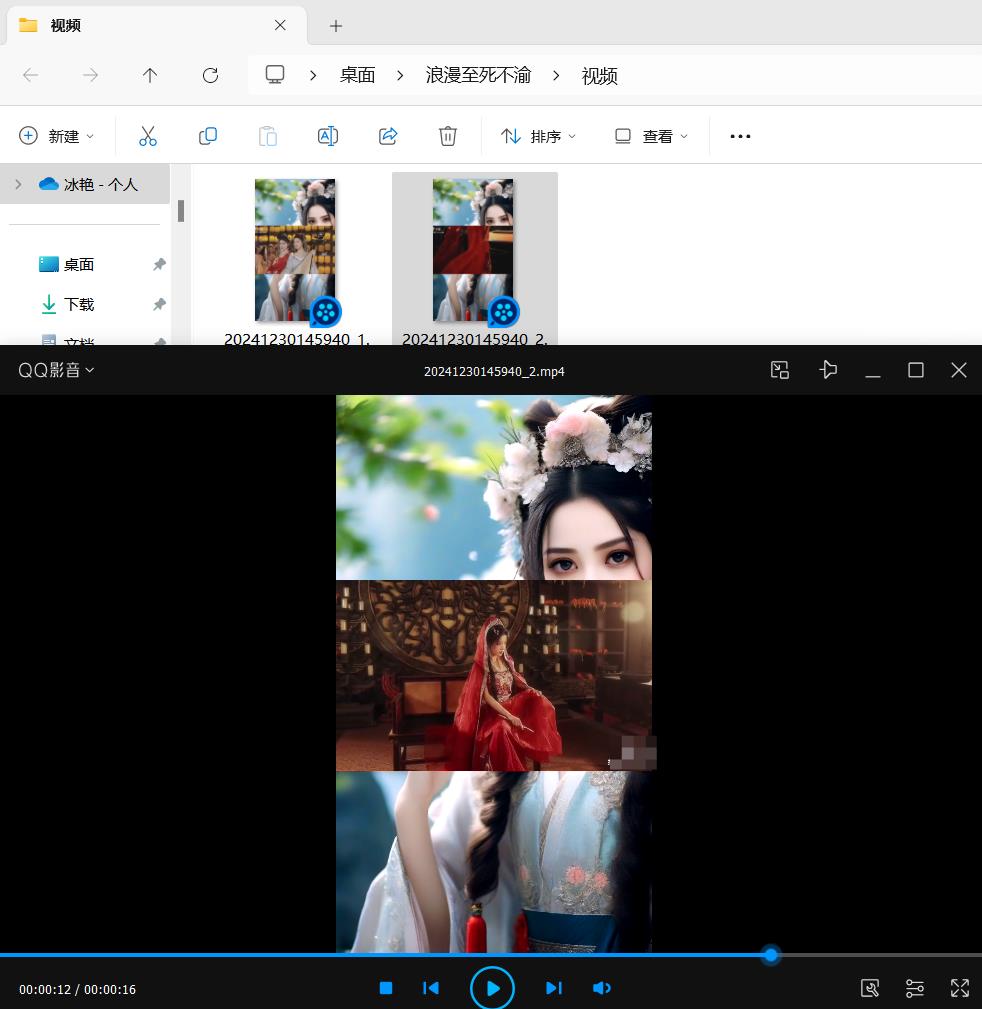
8.查看与管理剪辑后的视频:剪辑完成后,打开之前指定的保存路径,查看并管理剪辑后的视频文件,确保每个视频都已成功添加了背景图片。
通过前面的详细介绍,相信你已经充分领略到了视频剪辑高手软件的强大魅力。它的一键搞定多个视频添加统一背景图片并自动保存到新文件夹的功能,就像是一位贴心的智能小助手,帮你轻松解决了视频剪辑过程中的一大难题。有了它,你再也不用为繁琐的操作而烦恼,可以将更多的时间和精力投入到创意的发挥上。视频剪辑高手软件以其高效、便捷、强大的特点,成为了视频剪辑领域的佼佼者。如果你也想提升自己的视频剪辑效率和质量,不妨试试这款软件。相信它会给你带来意想不到的惊喜,让你的视频创作之路更加顺畅、更加精彩!


