你是否经历过这样的崩溃时刻——整理上百个文件夹时,手动重命名改到手指抽筋,备份时还得一个个复制粘贴到不同目录?今天教你用文件批量改名高手解锁‘影分身之术’:只需一次操作,就能让文件夹集体‘换脸’并瞬间‘克隆’到N个备份区!连老板都夸你效率开挂的秘密武器,速来围观。
1.打开“文件批量改名高手”软件,登录后在主界面上找到并点击“文件夹批量改名”板块。

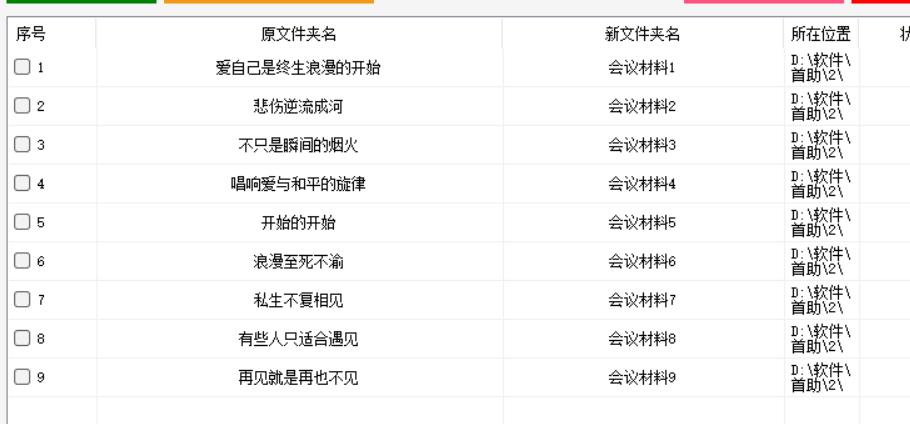
2.在“文件夹批量改名”板块中,点击“选择多个文件夹”或类似按钮。通过弹出的对话框选择你想要批量改名的多个文件夹,并将它们导入到软件中。这些文件夹将按照一行一个的排序方式显示在软件中。
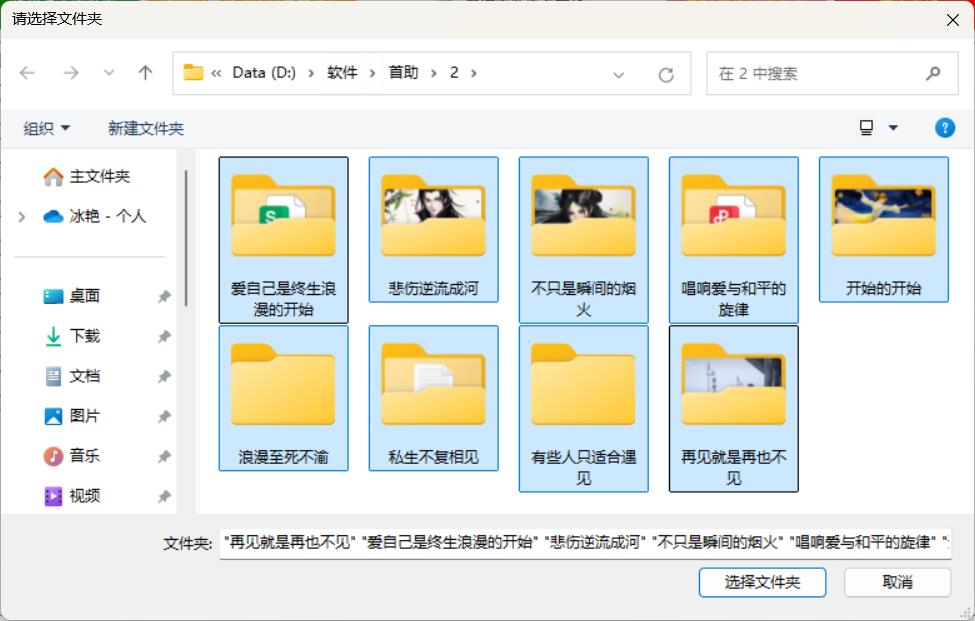
3.在导入文件夹后,找到命名方式选项,并选择“自定义”命名方式,以便为文件夹设置统一的新名称。

4.在选择自定义命名方式后,找到“新文件名”输入框。输入你想要统一设置的新文件夹名称。

5.如果你想要在新文件夹名称后添加编号以区分它们,可以在软件的相应设置中配置编号的起始值、增量和位数等参数。这一步是可选的,根据你的需求来决定是否设置。

6.软件通常会提供一个预览功能,让你在正式改名前查看修改后的文件夹名称效果。确认无误后,再进行下一步操作。
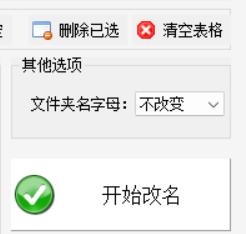
7.点击软件界面上的“开始改名”或类似按钮。软件将按照你的设置对导入的文件夹进行批量重命名操作。
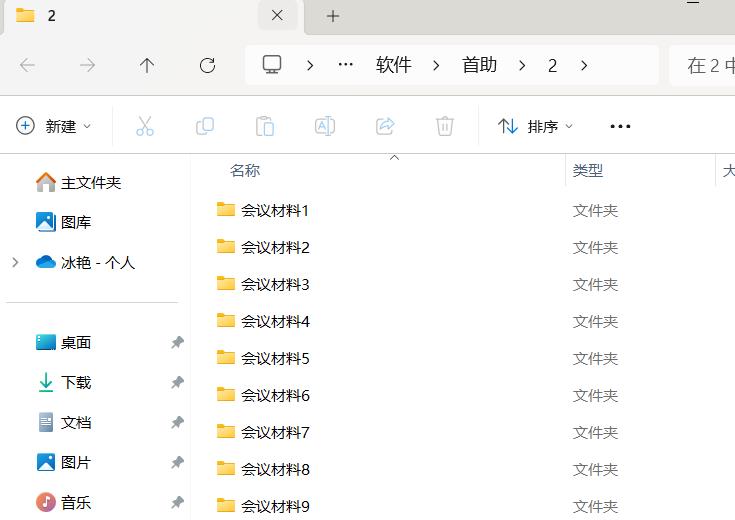
8.重命名完成后,回到你的文件系统中,验证文件夹是否已经按照你的期望被重命名。
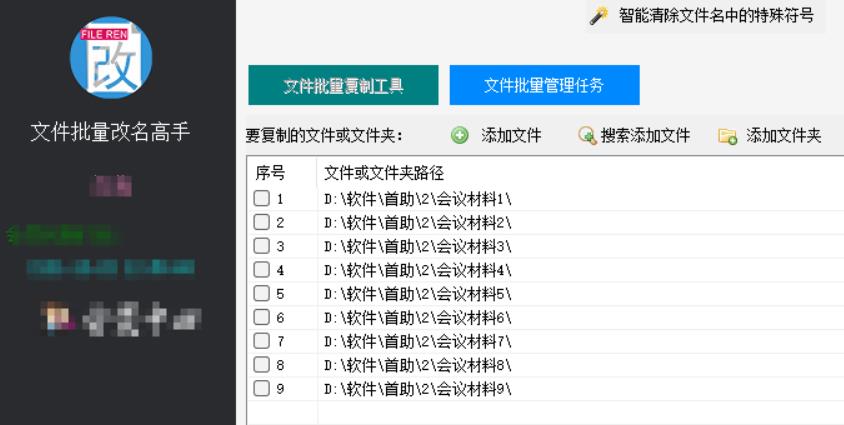
9.切换到软件的“文件智能管理箱”功能,并选择“文件批量复制工具”。在要复制的文件或文件夹中,通过添加文件夹按钮导入刚才改名后的多个文件夹。
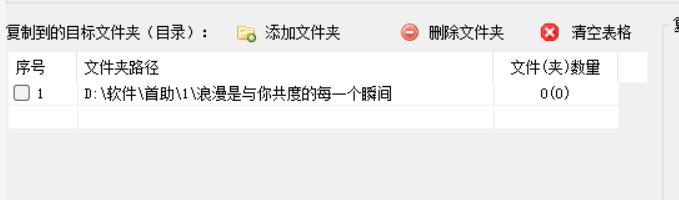
10.在复制到的目标文件夹中,通过添加文件夹的方式导入一个指定的目标文件夹(即你想要将重命名后的文件夹复制到的目录)。
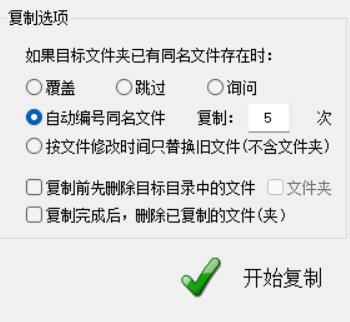
11.在复制选项中,选择并设置自动编号同名文件,复制次数可以设置1到无数次,测试时只输入了5次,点击“开始复制”按钮。
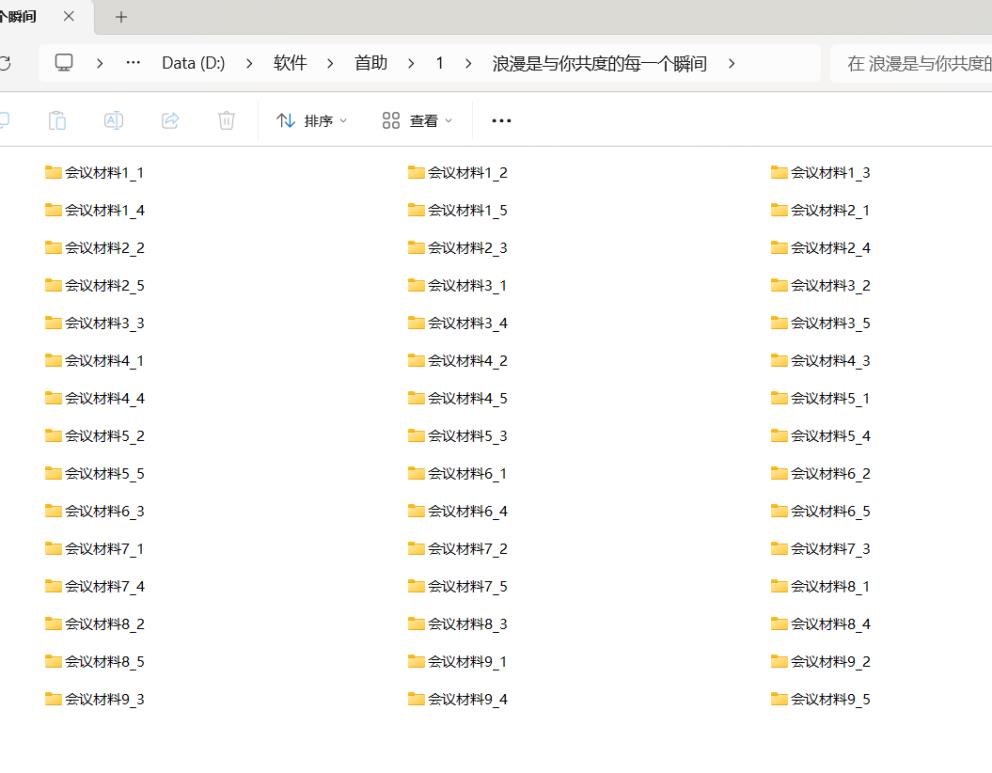
12.软件将按照你的设置将重命名后的文件夹一键复制到目标文件夹中,并且每个文件夹都将按照一行一个的排序方式显示在该目录中。
现在试试用文件批量改名高手给文件夹来一次‘集体整容+分身术’吧!从此告别机械重复劳动,把时间留给更有价值的事——比如摸鱼(划掉)...比如思考如何用效率工具卷赢职场!偷偷说:文末点赞收藏的小伙伴,下次整理千份合同/项目资料时,手速快得能让同事怀疑你偷偷开了挂哦


