在数字影像交织的当下,图片是时光的留声机,可格式繁杂却常让整理变成难题。尤其是BMP格式,就像藏在角落的小麻烦。别愁啦,今天有首助编辑高手这位得力助手,带你开启图片批量处理的奇妙冒险,轻松让BMP格式图片变身JPG,成为数字世界的图片处理达人!
第一步:启动软件,定位批量处理板块
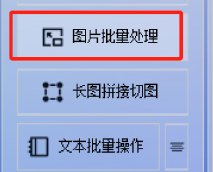
打开软件后,界面上会呈现多种功能板块。此时,我们需要找到并点击“图片批量处理”板块,进入该板块以进行后续的图片格式转换操作。
![]()
第二步:导入BMP格式图片
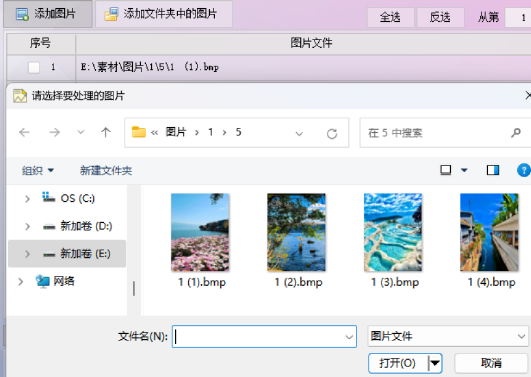
在图片批量处理板块中,找到“添加图片”或“添加文件夹中的图片”等选项。将包含BMP格式的多张图片导入到软件中。如果图片分散在不同文件夹,建议使用“添加文件夹中的图片”选项,这样可以一次性导入整个文件夹内的BMP图片,提高操作效率。
![]()
第三步:选择批量转换格式功能
图片导入成功后,在软件界面上找到“批量转换格式”功能并点击。
![]()

第四步:设定目标格式为JPG
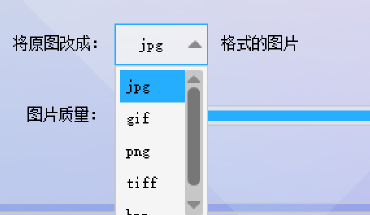
在弹出的转换格式设置窗口中,会看到多种格式选项,如PNG、GIF、TIFF等。在这些选项中,找到并选择“JPG”作为想要转换成的目标格式。确保选择正确后,可以进行下一步操作。
![]()
第五步:设置新图片保存位置
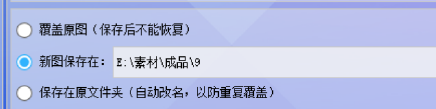
在选择好目标格式后,需要设置新图片的保存位置。这里有两种选择:一是选择新的文件夹保存转换后的JPG图片;二是选择覆盖原图,即将转换后的JPG图片直接保存到原始BMP图片所在的位置。
![]()
第六步:开始批量转换图片格式
确认所有选项设置无误后,点击“开始处理图片”按钮。软件将开始按照设定的参数批量转换图片格式,将BMP格式的图片转换为JPG格式。
![]()
第七步:查看转换结果
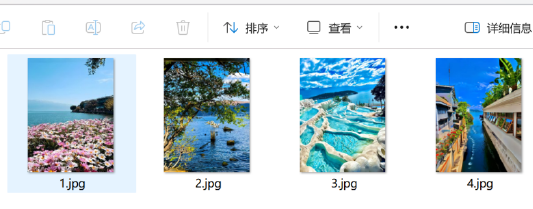
转换完成后,打开保存新图片的文件夹,可以看到,目标格式的JPG图片已经成功生成,此时,可以打开JPG图片进行查看,确保转换效果符合预期。整个过程方便快捷,大大提高了图片处理的效率。
![]()
在首助编辑高手的助力下,BMP格式图片已成功蜕变为JPG,管理起来轻松又高效。这不仅是格式的转变,更是效率的飞跃。从此,处理图片不再烦恼,创意灵感也能尽情释放。让我们一起借助科技的力量,在数字世界中尽情挥洒图片的魅力,书写属于自己的精彩篇章!


