在这个图像信息占据主导地位的今天,一张生动有力的图片往往比千言万语更能触动人心。然而,面对那些超长或超宽的图片,你是否也曾感到处理起来颇为棘手,力不从心?如果你正为此烦恼,那么今天你将迎来一个令人振奋的解决方案。让我们一同揭开一款图片处理界的黑马——首助编辑高手软件的神秘面纱。它不仅擅长解决长图拼接的棘手问题,更拥有将长图一键切割成精美小图的神奇能力,甚至能直接生成HTML网页,助你轻松实现图片处理的专业级飞跃!现在,就让我们携手踏入首助编辑高手的奇妙之旅吧!
步骤一:启动软件并进入长图处理板块
1.打开图片处理软件,进入主界面。
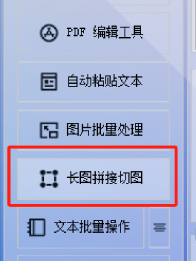
2.在主界面上,浏览并选择“长图拼接切图板块”板块。
![]()
步骤二:导入横版长图
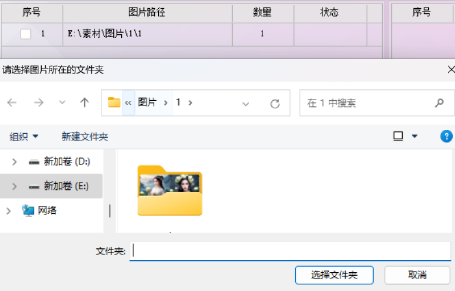
1.在长图处理板块中,点击顶部工具栏的“添加图片所在的文件夹”按钮。
2.在弹出的文件选择窗口中,定位到保存横版长图的文件夹,并选择它。
3.点击“选择文件夹”,将图片加载到软件中。
![]()
步骤三:配置切图参数
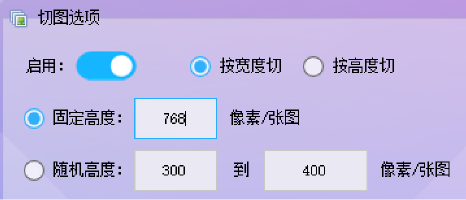
1.在切图设置区域,确保“切图选项”选项已被勾选。
2.选择“按指定宽度切割”作为切图模式。
3.接下来,输入你希望每张小图的宽度值。你可以选择固定宽度,并输入相应的数字。
![]()
步骤四:设置保存位置
1.在保存设置区域,点击“选择新位置”按钮。
2.在弹出的文件夹选择窗口中,选择一个适合保存切割后图片的文件夹。
3.点击“确定”以保存你的选择。
![]()

步骤五:配置HTML生成选项
1.如果需要生成HTML网页,请勾选“生成HTML”选项。
2.在HTML生成设置中,选择“使用相对路径”以确保网页在不同环境下的兼容性。
![]()

步骤六:开始切割操作
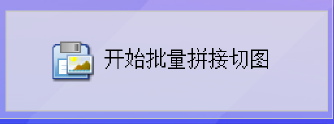
1.确认所有设置无误后,点击“开始批量拼接切图”按钮。
2.软件将开始按照你设置的宽度切割长图。
![]()
步骤七:查看结果
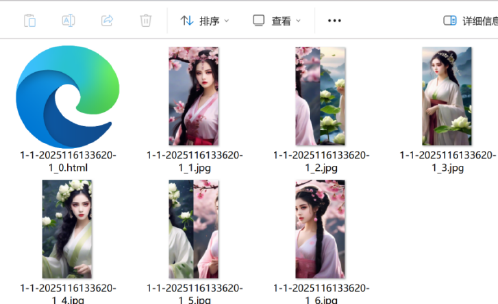
1.切割完成后,打开你之前选择的保存位置。
2.你将看到按宽度切割后的多张小图,以及(如果选择了)生成的HTML网页。
![]()
步骤八:对比原图片
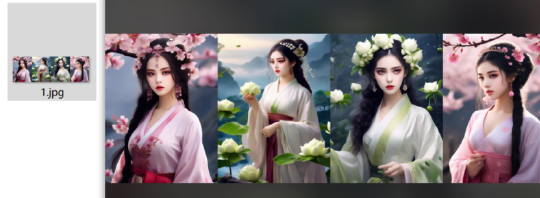
1.为了验证切割效果,你可以打开原始的长图进行对比。
2.通过对比,你可以清晰地看到长图已被成功切割成多张小图,且HTML网页也已成功生成。
![]()
随着我们对首助编辑高手软件的深入了解,不难发现,它确实是一款集高效与便捷于一身的图片处理神器。无论是长图拼接的轻松应对,还是一键切割长图并生成HTML网页的巧妙设计,都让这款软件在众多图片处理工具中脱颖而出。在这个视觉为王的时代,首助编辑高手无疑是我们提升图片处理能力、展现创意才华的得力助手。感谢你的陪伴,一同见证了首助编辑高手的非凡魅力。期待在未来的日子里,我们能借助更多这样的优秀工具,共同探索图片处理的无限可能!


