在繁忙的办公环境中,处理海量的Word文档和Excel表格是每位职场人士不可避免的任务。你是否曾经为这些文件的命名、分类和管理而感到头痛不已?是否曾经渴望有一种高效、智能的方式来简化这些繁琐的操作,让你的工作更加得心应手?今天,就让我为你揭开一款办公神器——文件批量改名高手软件的神秘面纱,它将彻底改变你对文件管理的认知,助你轻松驾驭海量文件,成为真正的文件管理大师!
步骤一:打开软件并进入指定板块
运行软件。
进入“文件智能管理箱”板块,选择“文件批量复制工具”。

![]()
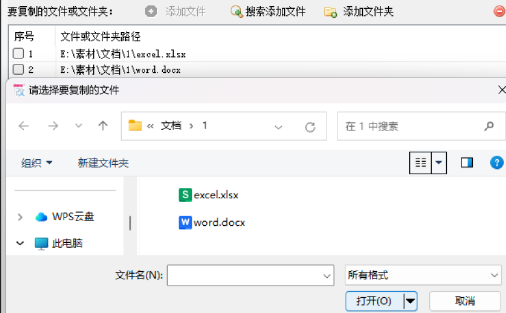
步骤二:准备并导入文件
创建好所需的Word文档和Excel表格。
在软件界面导入文件列表,支持批量添加多个文件。
![]()
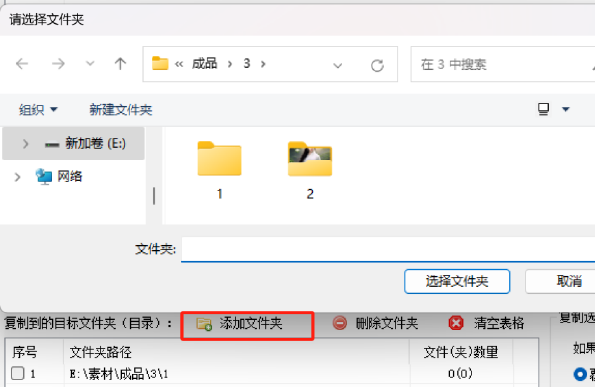
步骤三:设置目标文件夹
添加要复制到的目标文件夹路径。
可同时选择多个目标文件夹进行复制(测试时建议只添加一个以简化流程)。
![]()
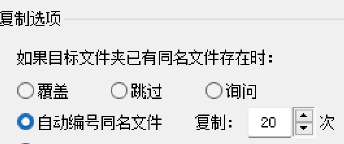
步骤四:配置复制参数
设置自动编号同名文件的规则。
配置复制次数等参数。
![]()
步骤五:执行复制操作
点击“开始复制”按钮。
软件将快速创建并复制多个文件到指定文件夹。
![]()

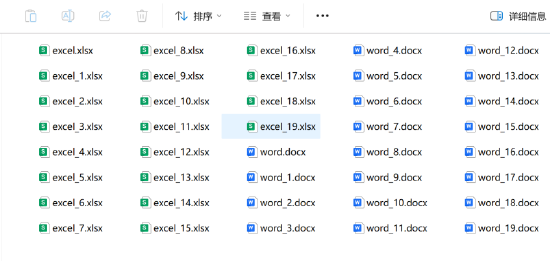
步骤六:查看复制效果
操作完成后,软件会给出提示。
打开目标文件夹,检查文档和表格是否已成功创建并复制。
![]()
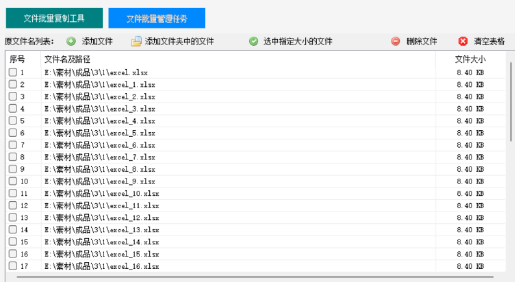
步骤七:导入已创建的文件进行归类
在软件中找到“按文件类型归类”功能选项。
将之前创建好的文档和表格导入到文件列表中。
![]()
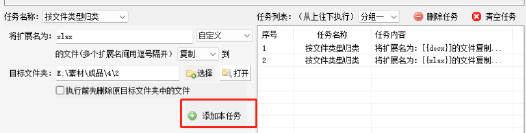
步骤八:设置归类规则
配置归类规则,如将.docx文件归类到Word文件夹,将.xlsx文件归类到Excel文件夹。
设置完成后,将任务添加到任务列表中。支持添加多个任务以提高效率。
![]()
步骤九:执行归类操作
点击“开始执行”按钮。
软件将按照设定的规则对文件进行分类处理。
![]()

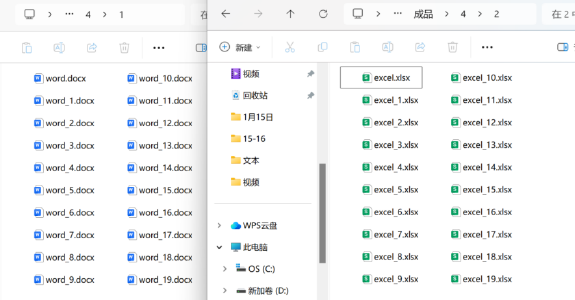
步骤十:查看归类结果
操作完成后,打开归类后的目标文件夹。
检查Word和Excel文件是否已成功归类到对应的文件夹中。
![]()
总之,文件批量改名高手软件以其强大的功能和便捷的操作,成为了我们处理Word文档和Excel表格等文件的得力助手。它不仅能够帮助我们高效地命名和分类文件,还能节省大量宝贵的时间,提升我们的工作效率。现在,你已经掌握了这款软件的精髓,相信在未来的工作中,你能够更加游刃有余地处理各种文件管理任务,成为真正的文件管理大师!让我们一起告别繁琐的文件管理,迎接更加高效、智能的办公新时代吧!


