在繁忙的办公江湖里,文档管理如同一门深奥的武学,让人既敬畏又向往。你是否曾面对堆积如山的Word文档,感到手足无措,头痛欲裂?那些繁琐的格式调整、版本控制,是否让你在文档的海洋中迷失了方向?别急,今天,就让我们携手办公小能手——首助编辑高手,一同踏上Word转PDF的奇妙旅程,让繁琐的文档管理变得轻松而高效!
方法一:使用PDF编辑工具高效批量转换Word为PDF
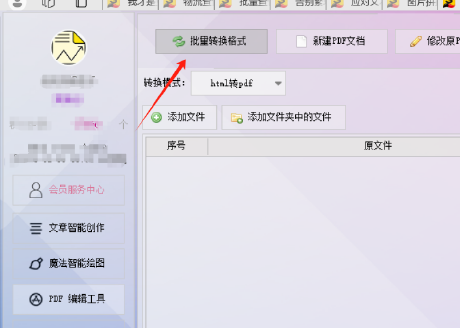
1.功能选择:在软件界面中,定位并点击“PDF编辑工具”,随后选择“批量转换格式”功能。
![]()
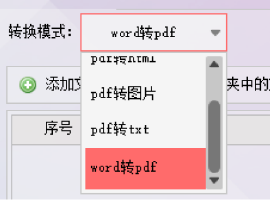
2.设置转换模式:在批量转换格式功能内,明确将转换模式设定为“Word转PDF”。
![]()
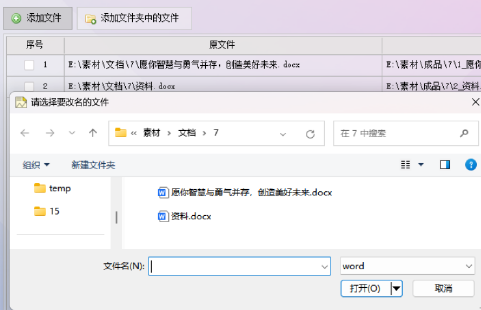
3.批量添加文件:点击“添加文件”按钮,一次性选择多个需要转换的Word文档进行导入。
![]()
4.保存位置设定:根据个人需求,设定新PDF文档的保存位置,可保持原位置或指定新路径。
![]()

5.执行转换:确认所有设置无误后,点击“开始转换”按钮,软件将自动批量处理Word文档,转换为PDF格式。
![]()

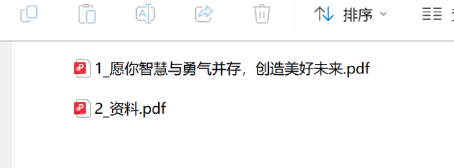
6.结果验证:转换完成后,前往指定位置查看生成的PDF文档,确保内容准确无误。
![]()
方法二:利用文本批量操作板块实现Word到PDF的批量转换
1.导入文件:通过软件的文本批量操作板块,采用添加文件的方式,一次性导入多个Word文档。
![]()
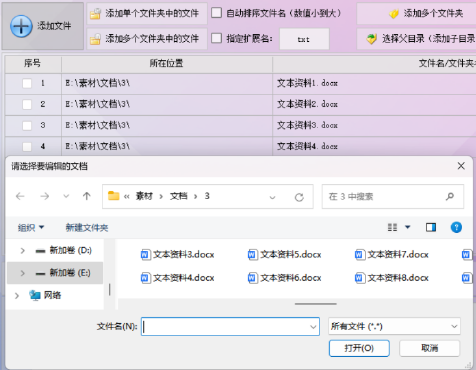
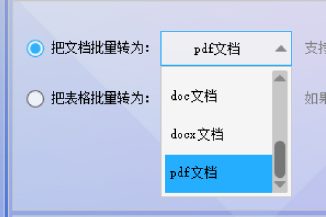
2.选择格式转换:在板块内选择格式转换功能,该功能支持多种格式间的转换。在测试时,明确选择并设置将文档批量转为PDF格式。
![]()
3.保存位置设定:再次确认新PDF文档的保存位置,确保无误。
![]()

4.开始转换:确认所有设置后,点击右下角的“开始转换格式”按钮,启动批量转换过程。
![]()

5.完成验证:当软件提示转换完成后,前往指定位置查看,确认所有Word文档已成功转换为PDF格式。
![]()
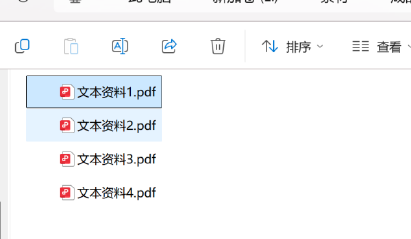
随着首助编辑高手的助力,Word转PDF的奇妙之旅已经圆满落幕。在这场旅程中,我们不仅见证了文档格式转换的便捷与高效,更深刻体会到了现代办公软件带来的无限可能。从此,无论是面对堆积如山的Word文档,还是其他复杂的文档管理需求,我们都能游刃有余,轻松应对。让我们携手首助编辑高手,继续在办公江湖中探索前行,共创更加美好的办公未来!


