在数字时代,GIF动图以其独特的魅力成为了我们表达情感、分享趣事的重要工具。然而,面对大量的GIF动图,你是否曾为如何批量处理它们而烦恼?想要按比例缩小或放大这些珍贵的动图,却又担心处理后的效果会大打折扣,动图的流畅度和延迟时间被无情地“一刀切”?如果你正为此而困扰,那么今天,我要为你揭秘一款能够轻松解决这些问题的神器——首助编辑高手软件!
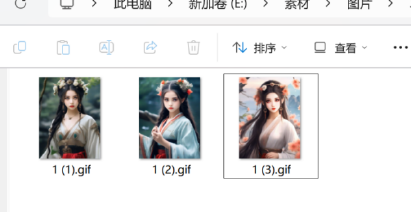
1.准备GIF动图:将所有需要修改尺寸的GIF动图保存到同一个文件夹中,方便后续提取和操作
![]()
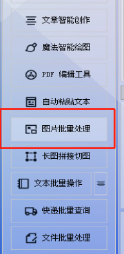
2.打开软件并选择功能:运行首助编辑高手软件,并登录账号。在软件界面中找到并点击“图片批量处理”板块
![]()
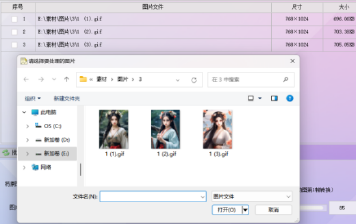
3.导入GIF动图:在图片批量处理板块中,点击“添加图片”按钮,从之前准备的文件夹中选择需要修改的GIF动图导入到软件中。此时,软件界面会显示导入图片的尺寸、大小及格式
![]()
4.选择批量缩放图片功能:在导入图片后,找到并点击“批量缩放图片”功能选项,准备进行缩放操作
![]()

5.设置缩放比例:根据需求选择按比例缩小或放大图片。可以在设置中选择将原图比例改成特定百分比,如50%或200%,或者自定义宽高尺寸进行缩放。同时,确保勾选“保留GIF动图效果”和设置适当的延迟时间
![]()

6.选择保存位置:点击“选择新位置”按钮,为处理后的图片选择一个保存位置。为了避免原图被覆盖,建议选择一个与原图片不同的文件夹进行保存
![]()

7.开始缩放图片:设置好所有参数后,点击“开始处理图片”按钮,软件将开始按照设定的比例对GIF动图进行缩放处理。等待软件提示缩放成功
![]()
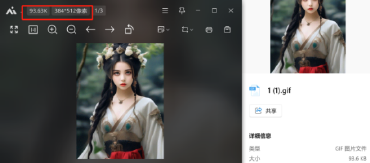
8. 查看处理结果:缩放成功后,打开之前选择的保存位置文件夹,查看并验证处理后的GIF动图是否按比例正确缩放。
![]()
总而言之,首助编辑高手软件无疑是一款能够让你轻松应对GIF动图批量处理挑战的神器。它不仅能够按比例缩小或放大你的GIF动图,还能确保处理后的动图依旧保持原有的魅力与动感,让你的创意和表达更加生动有趣。有了这款软件的帮助,你再也不用担心动图处理后的效果会大打折扣了。所以,别再犹豫了,赶紧下载首助编辑高手软件,开启你的GIF动图批量处理之旅吧!


