嘿,你是否也曾为整理杂乱无章的文件而头疼不已?想要成为办公软件达人,却苦于找不到高效的方法?别急,今天就来给你介绍一款神器——文件批量改名高手软件,它不仅能帮你轻松实现文件的批量重命名,还能让你从多个文件夹中分别提取出指定数量的文件,一键移动到一个大文件夹中,让你的办公效率瞬间飙升!��
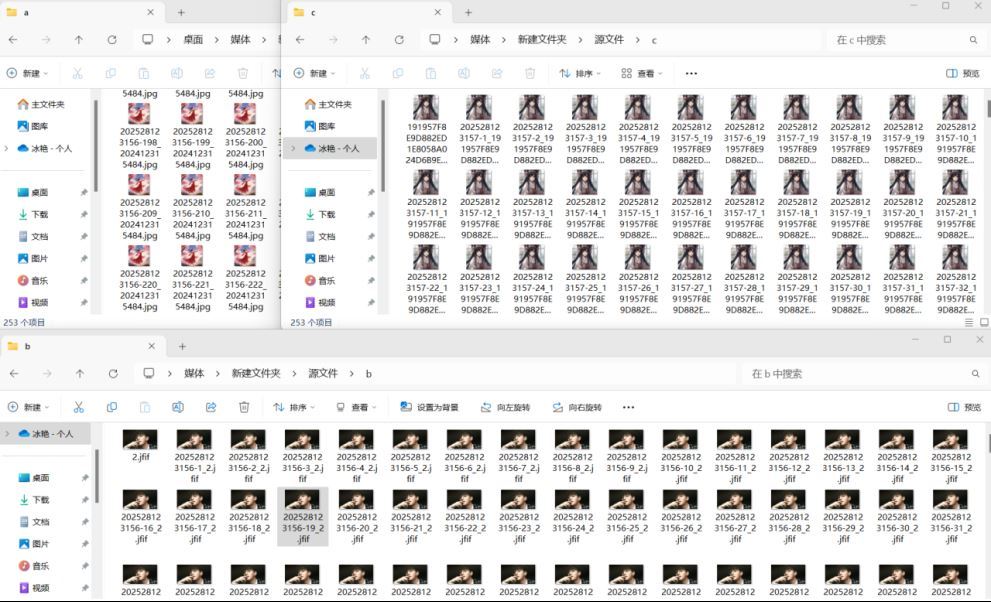
1.素材查看:可以看到“源文件”素材中保存着abc三个文件夹,这三个文件夹中又分别保存着几百个素材,那么该如何提取指定数量的文件移动到大文件夹中呢?
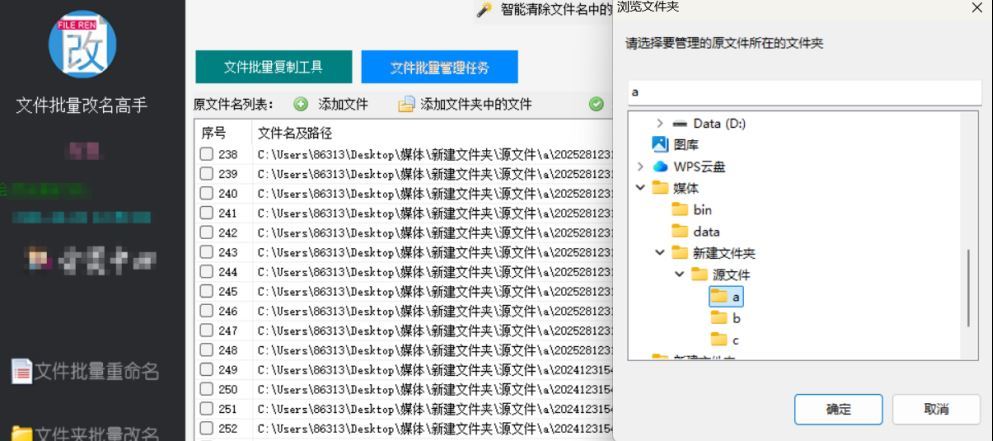
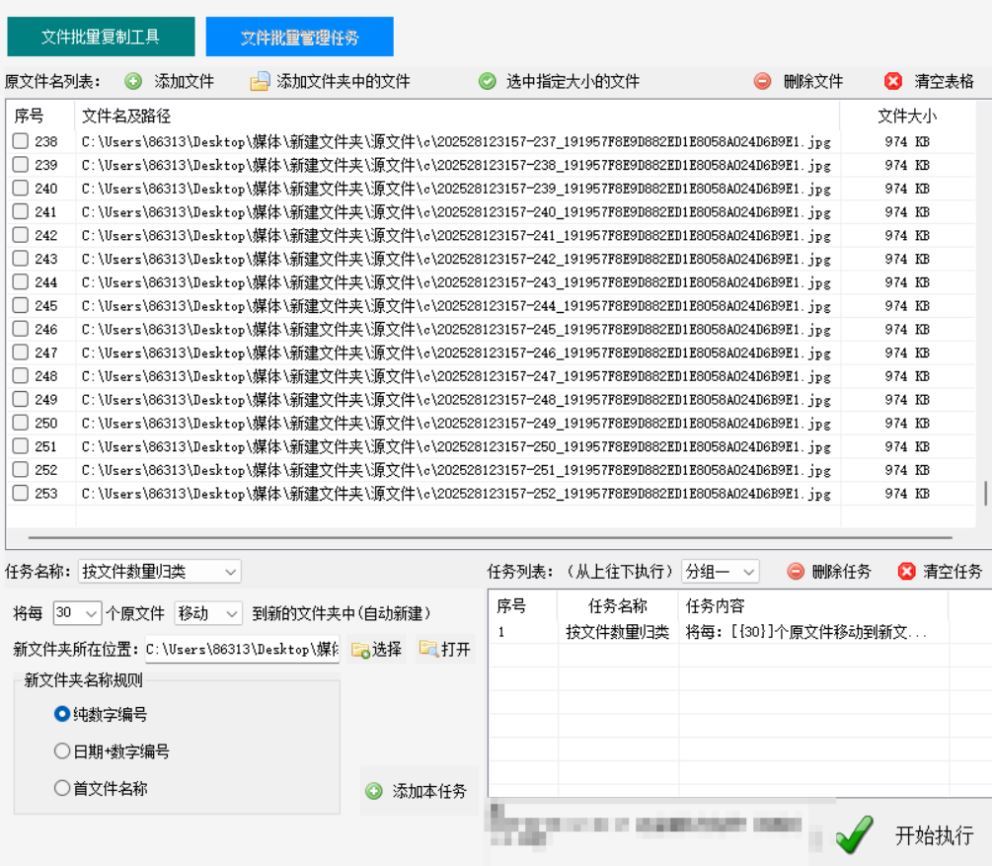
2.打开软件,在文件批量管理任务中,第一次,我们通过添加文件夹中的文件按钮,导入“a”文件夹中的所有文件素材
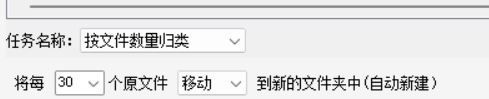
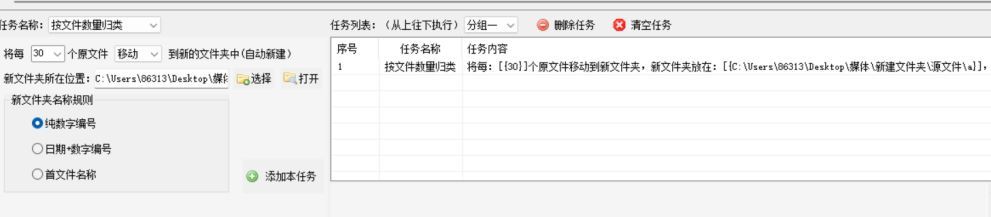
3.然后设置任务名称为“按文件数量归类”这个选项,并设置将每30个原文件移动到新的文件夹中(自动新建)
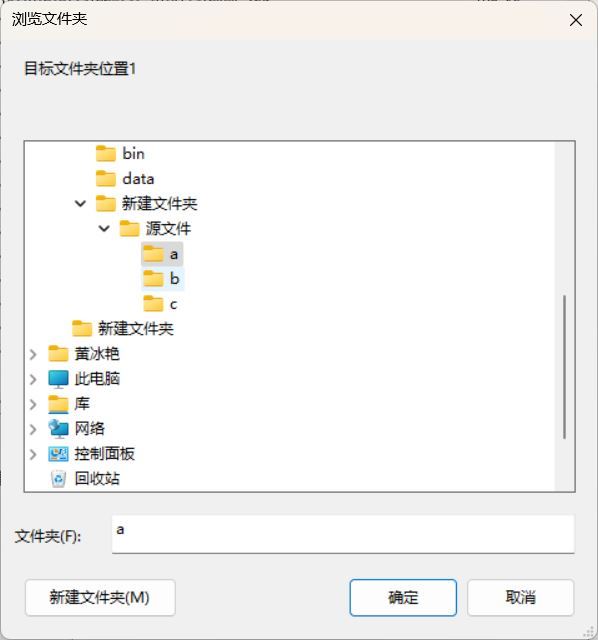
4.进入浏览窗口,选择以“a”文件夹为目标路径,作为新文件夹所在位置,记得设置新文件夹名称规则为纯数字编号
5.确认无误之后,单击添加本任务,将其发送到任务列表中,再去执行
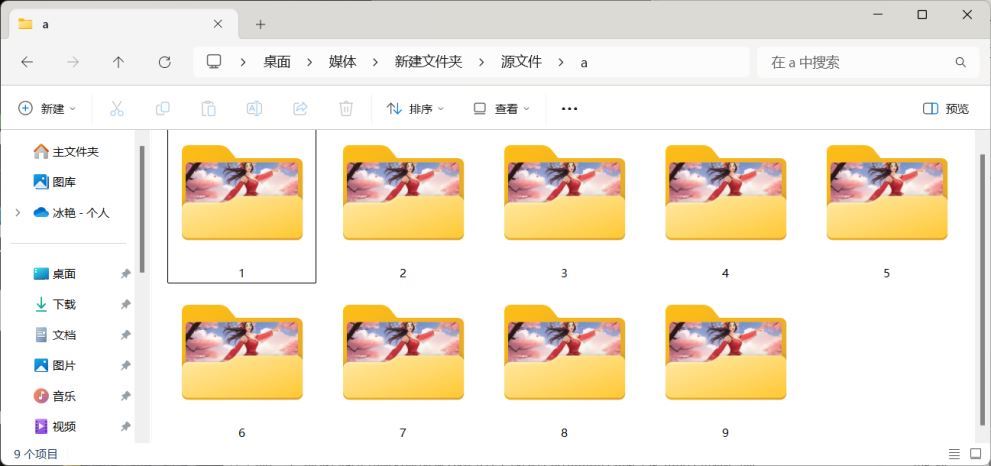
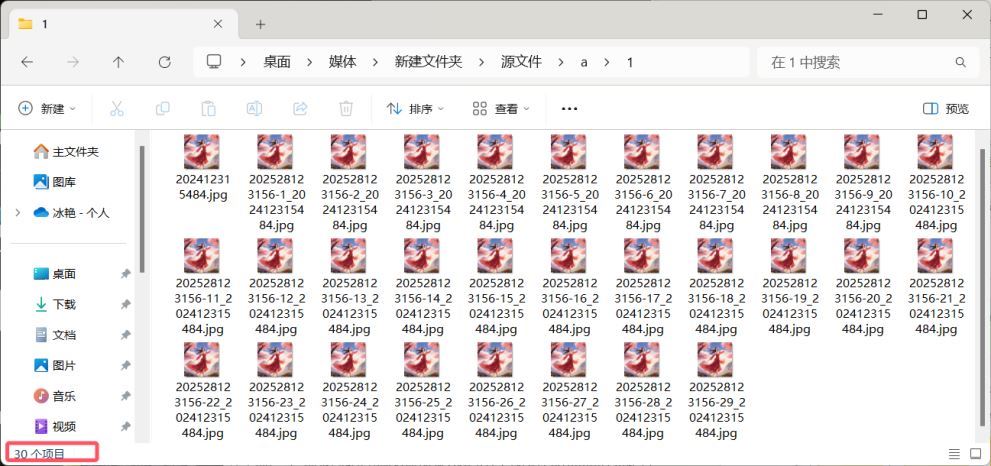
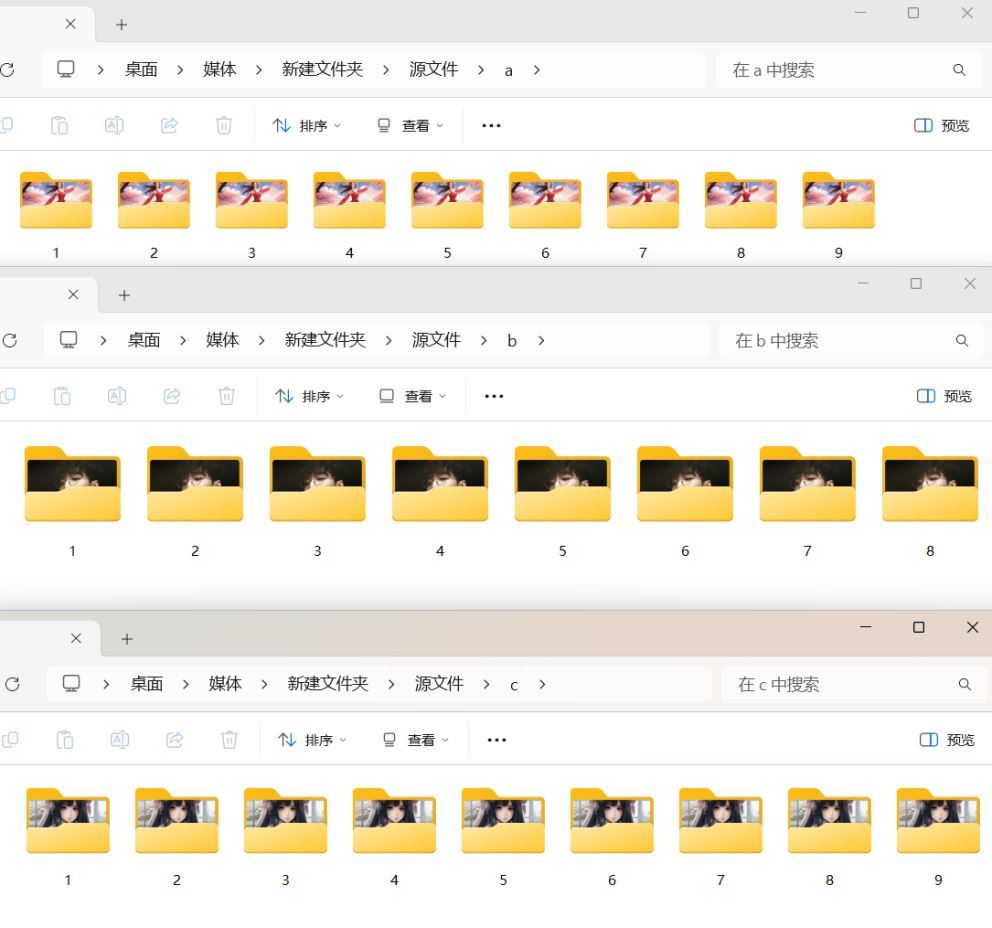
6.完成之后,打开查看,可以看到a文件夹中存放着多个按纯数字编号的文件夹,每个数字编号的文件夹中分别存放着各30个文件素材,说明提取成功
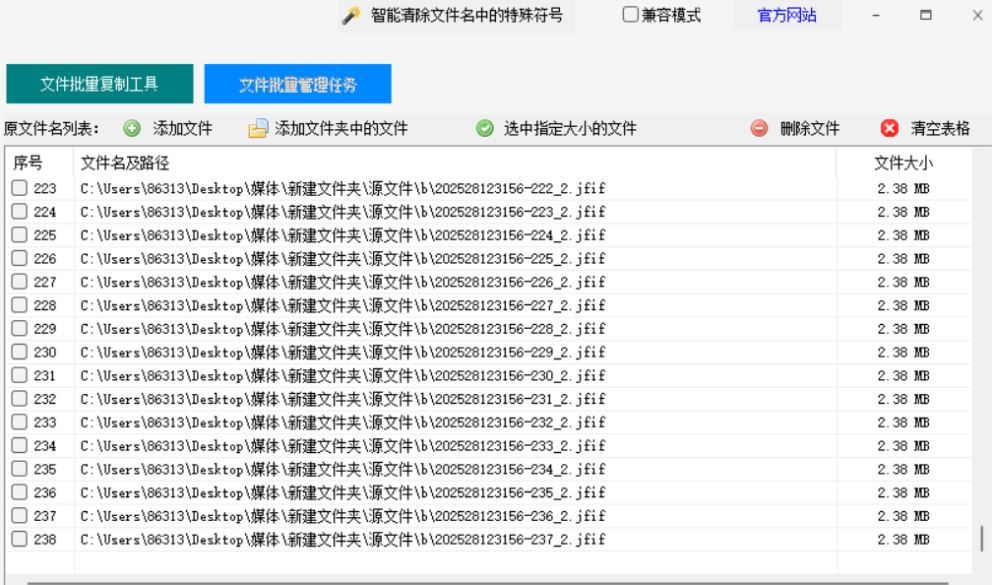
7.接着回到软件界面,清空表格,第二次,我们将b文件夹中的所有素材导入原文件名列表中
8.双击任务列表中的该任务,进行修改,比如将新文件夹所在位置改为“b”文件夹所在路径,名称规则保持不变
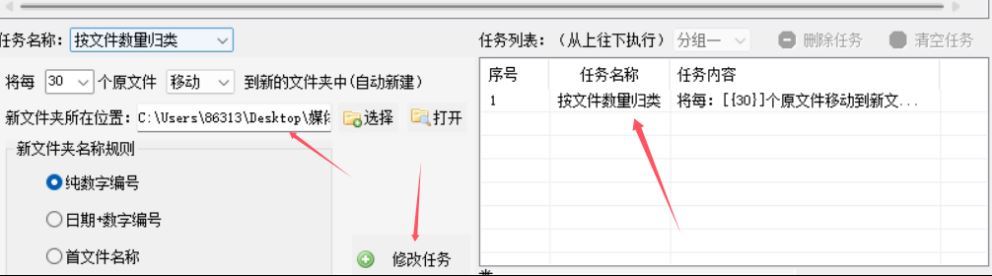
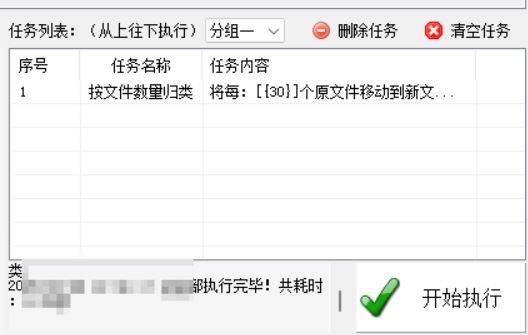
9.单击修改本任务按钮,将其重新发送到任务列表中,再去单击开始执行按钮
10.回到主界面,同样清空表格,导入“c”文件夹中的所有素材,新文件夹所在位置设置为“c”文件夹所在路径,再去执行
11.最后我们打开查看,a,b,c这三个文件夹中都成功完成归类和提取
12.在源文件相同位置,新建并命名一个“3”文件夹,然后依次进入a,b,c文件夹中复制“3”这个编号的子文件夹
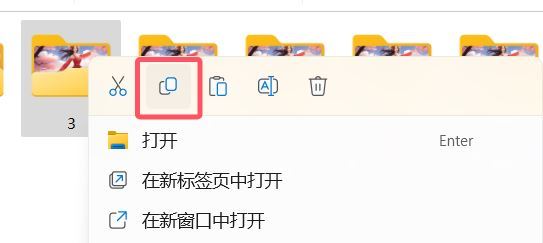
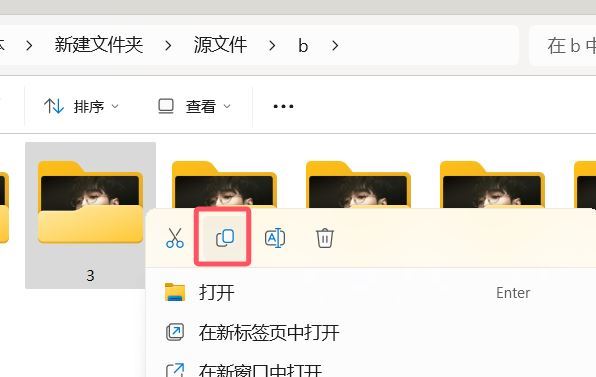
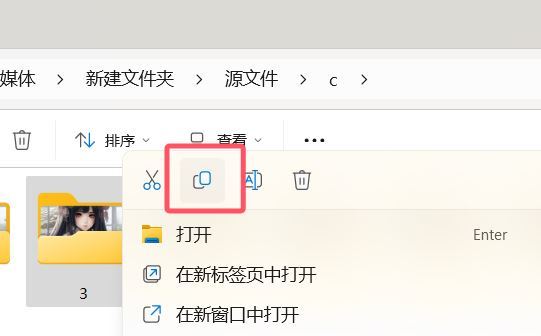
13.依次再粘贴到源文件相同位置的“3”文件夹中,即可将多个不同目录下的指定文件统一复制到大的文件夹中保存
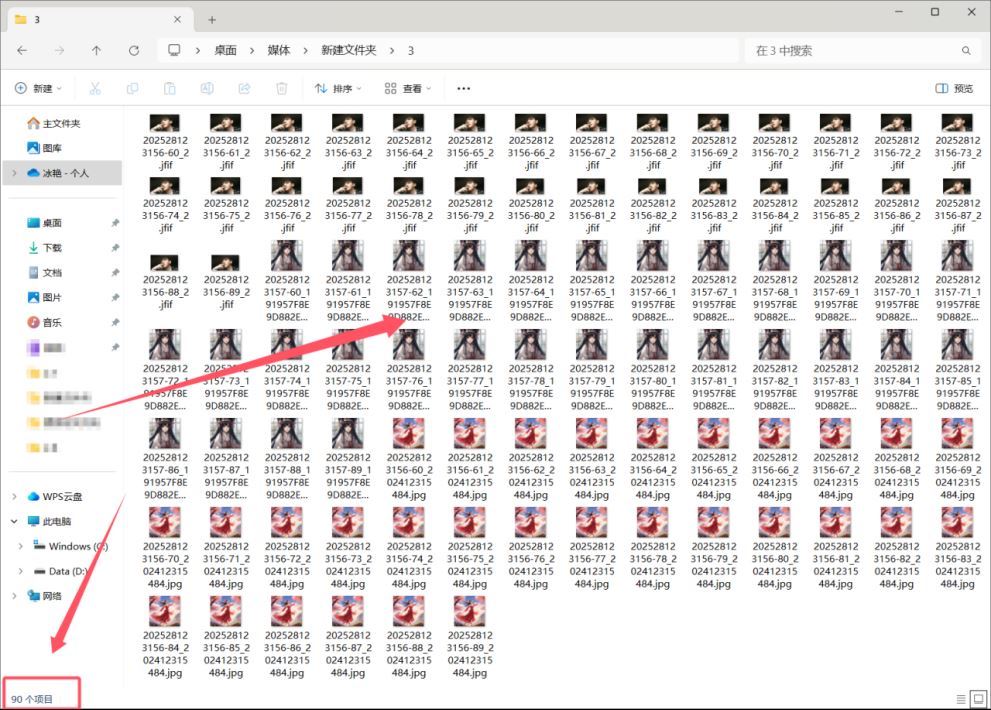
怎么样,是不是觉得文件批量改名高手软件超级实用呢?它不仅能让你的文件管理变得井井有条,还能大大提升你的办公效率。现在,你已经掌握了从多个文件夹中分别提取出30个文件移动到一个大的文件夹中的小技巧,是不是已经迫不及待想要成为办公软件达人了呢?赶快去试试吧,相信你会有不一样的收获哦!��


