你是否曾为一张张图片的手动编辑而烦恼?是否渴望有一种神奇的力量,能让你一次性完成成百上千张图片的批量美化?今天,就让我带你走进首助编辑高手软件的神奇世界,揭秘它那令人惊叹的图片批量处理功能,让你的图片编辑效率瞬间飙升!
1.启动软件:首先,确保首助编辑高手软件已经安装在你的电脑上,并双击软件图标启动它。
2.选择图片批量处理功能:在软件的主界面中,找到并点击“图片批量处理”板块,进入图片批量处理界面。
3.添加图片:在图片批量处理界面中,点击“添加图片”按钮,然后从弹出的文件选择框中选择你想要批量美化的图片。支持一次性选择多个文件。

4.选择批量美化图片功能:在功能栏中,找到并点击“批量美化图片”功能选项,进入批量美化图片的操作界面。

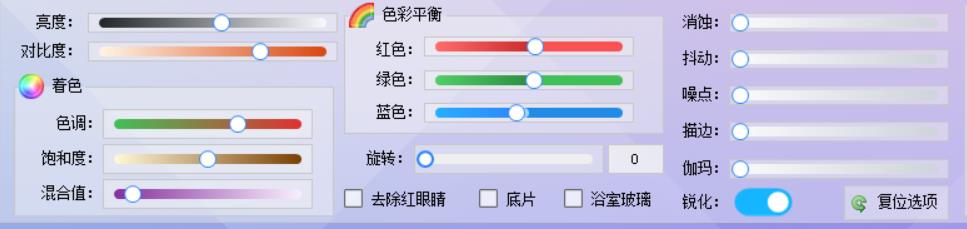
5.调整图像参数:在批量美化图片的功能界面中,你可以看到一系列图像调整工具,如亮度、对比度、色彩平衡(包括红色、绿色、蓝色参数的调整)等。根据你的需求,使用滑块或输入具体数值来调整这些参数。
6.实时预览效果:在调整过程中,你可以通过右侧的预览图实时查看图片的美化效果。如果不满意当前的调整,可以随时重新调整参数。

7.选择保存选项:在美化完成后,根据你的需求选择合适的保存选项。软件通常提供多种保存选项,如覆盖原图、保存在新位置或新图保存在原图文件夹并自动改名等。

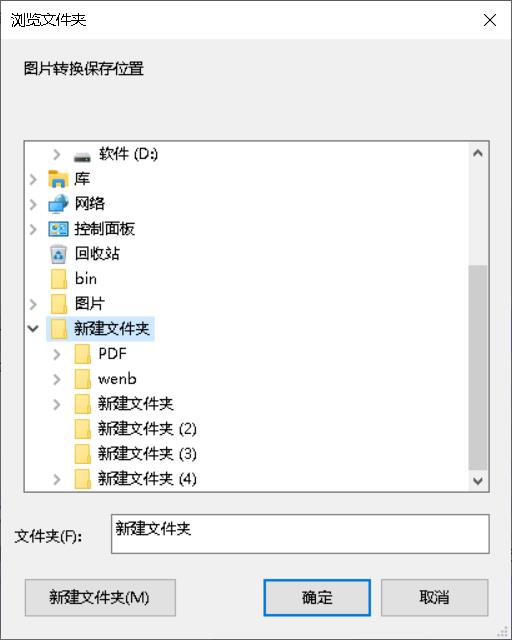
8.设置输出目录:比如选择新图保存在新路径,进入选择新位置,为美化后的图片设置一个输出目录,即指定它们保存的位置。
9.开始处理图片:所有设置完成后,点击“开始处理图片”按钮。软件会根据你的指令对导入的图片进行批量美化处理。
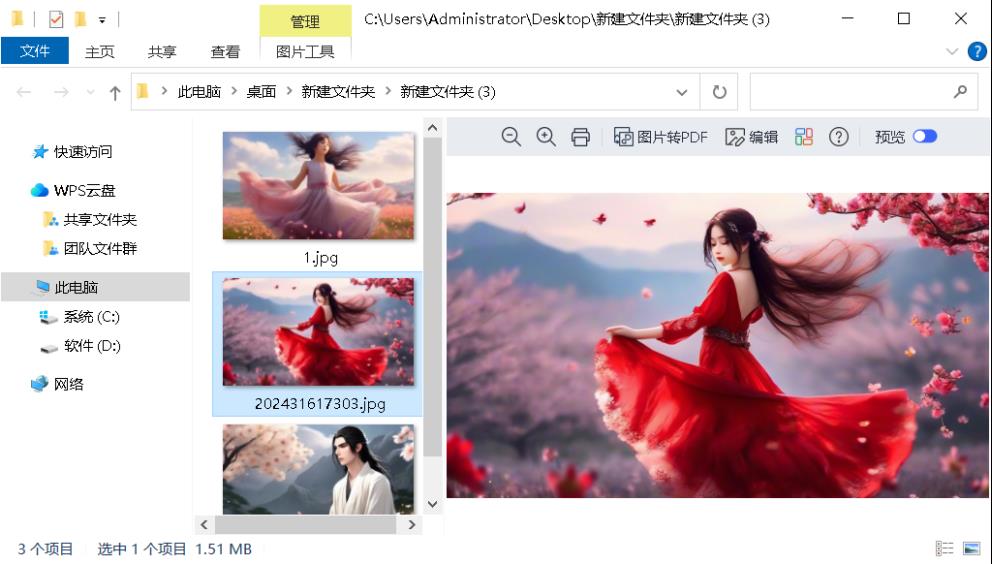
10.查看处理结果:处理完成后,你可以打开指定的输出目录,查看并欣赏美化后的图片效果。你会发现图片在色彩、亮度等方面都有了明显的改善,变得更加美观和吸引人。
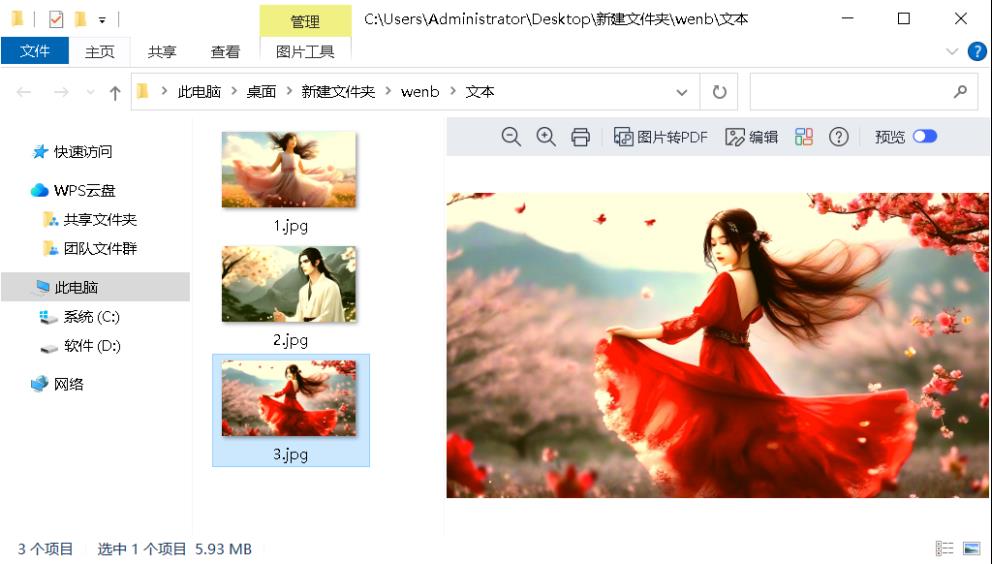
11.对比原图片:最后也可以打开原图片对比,原图片与新图片有所不同,说明美化成功
通过今天的揭秘,相信你已经对首助编辑高手软件的图片批量处理功能有了深入的了解。它不仅拥有多种批量美化图片的功能,还能让你的图片编辑工作变得更加高效和便捷。别再为繁琐的图片编辑而烦恼了,赶快加入首助编辑高手软件的行列吧!让我们一起享受批量美化的乐趣,让每一张图片都焕发出迷人的光彩!


